Comment installer Custom Progress Bar pour YouTube dans Chrome/Edge
Cette extension ajoute des barres de progression et des thèmes élégants au lecteur YouTube. Suivez ce guide pour installer Custom Progress Bar pour YouTube, activer votre Thème YouTube et commencer à utiliser YouTube Customize en quelques minutes.
Prérequis
- Un navigateur Chrome ou Microsoft Edge moderne.
- Accès au magasin d'extensions (Chrome Web Store ou modules complémentaires Edge).
Installer Custom Progress Bar pour YouTube
1. Ouvrez la page de l'extension dans le magasin
Allez sur la page de l'extension dans le magasin de votre navigateur. Sur cette page, vous verrez ce que le Thème YouTube peut faire et des exemples de YouTube Customize.
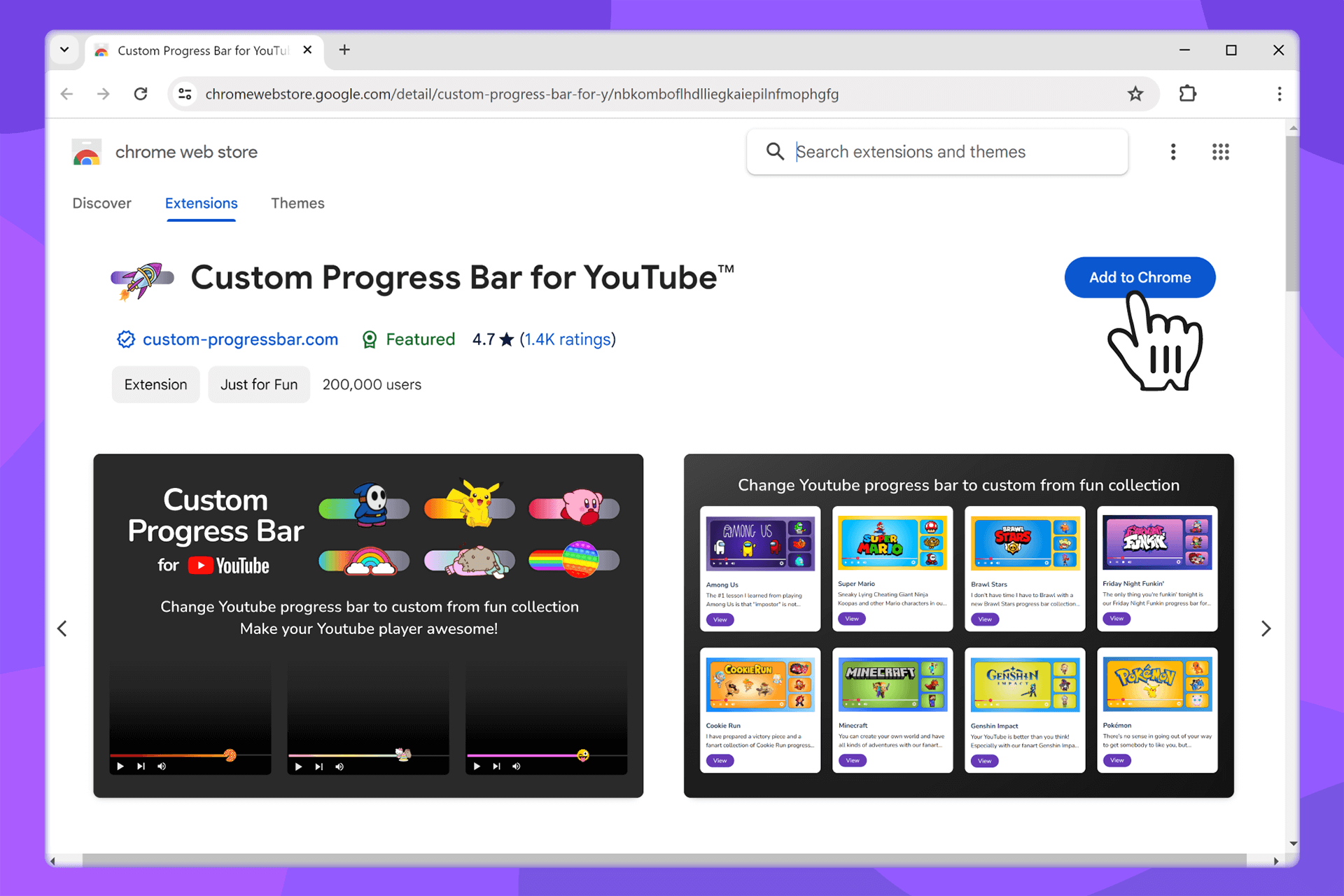
2. Cliquez sur Installer / Ajouter
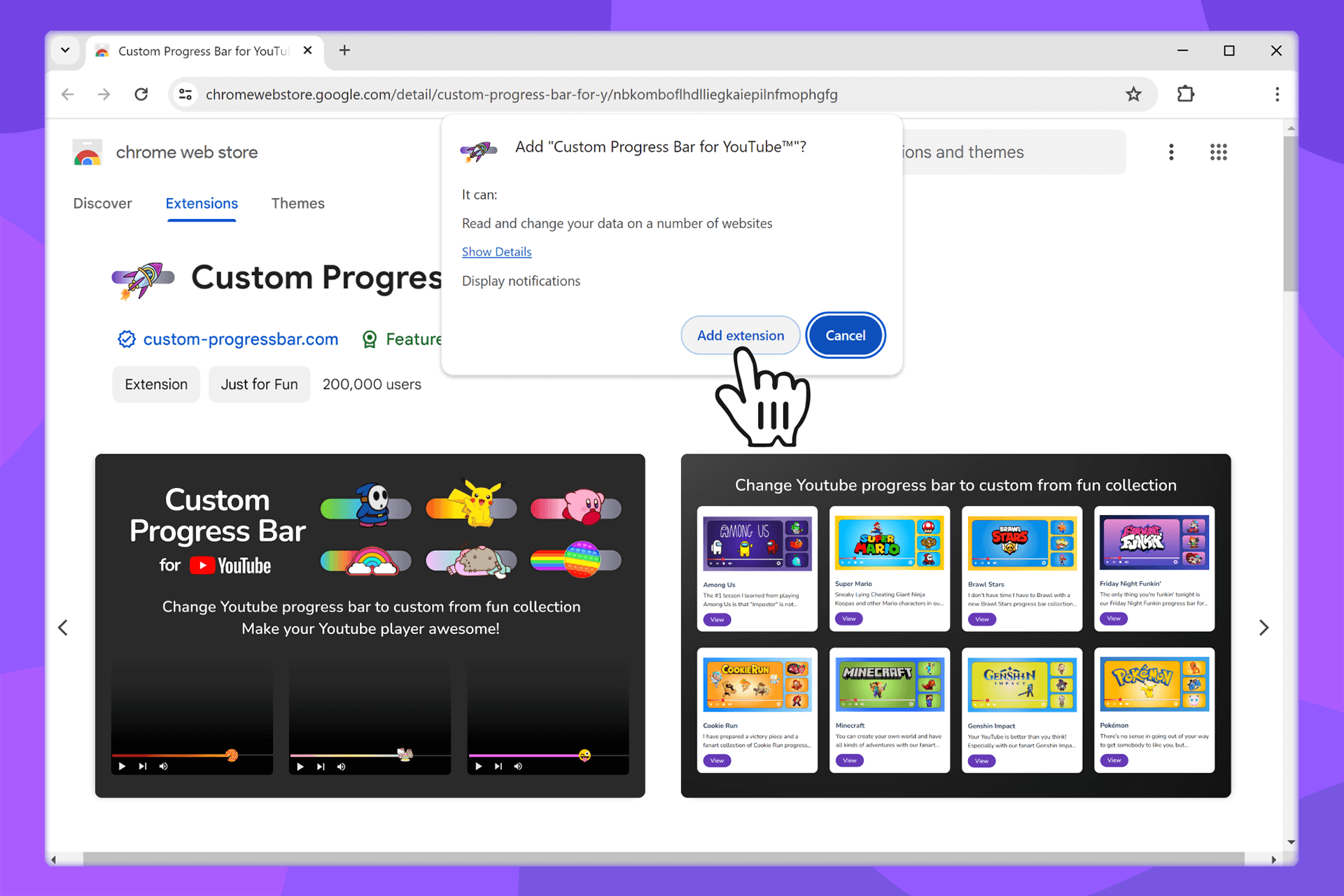
Confirmez dans la boîte de dialogue système - cliquez sur « Ajouter/Installer l'extension ». En quelques secondes, Custom Progress Bar pour YouTube apparaîtra dans votre liste d'extensions.
Épingler l'icône pour un accès rapide
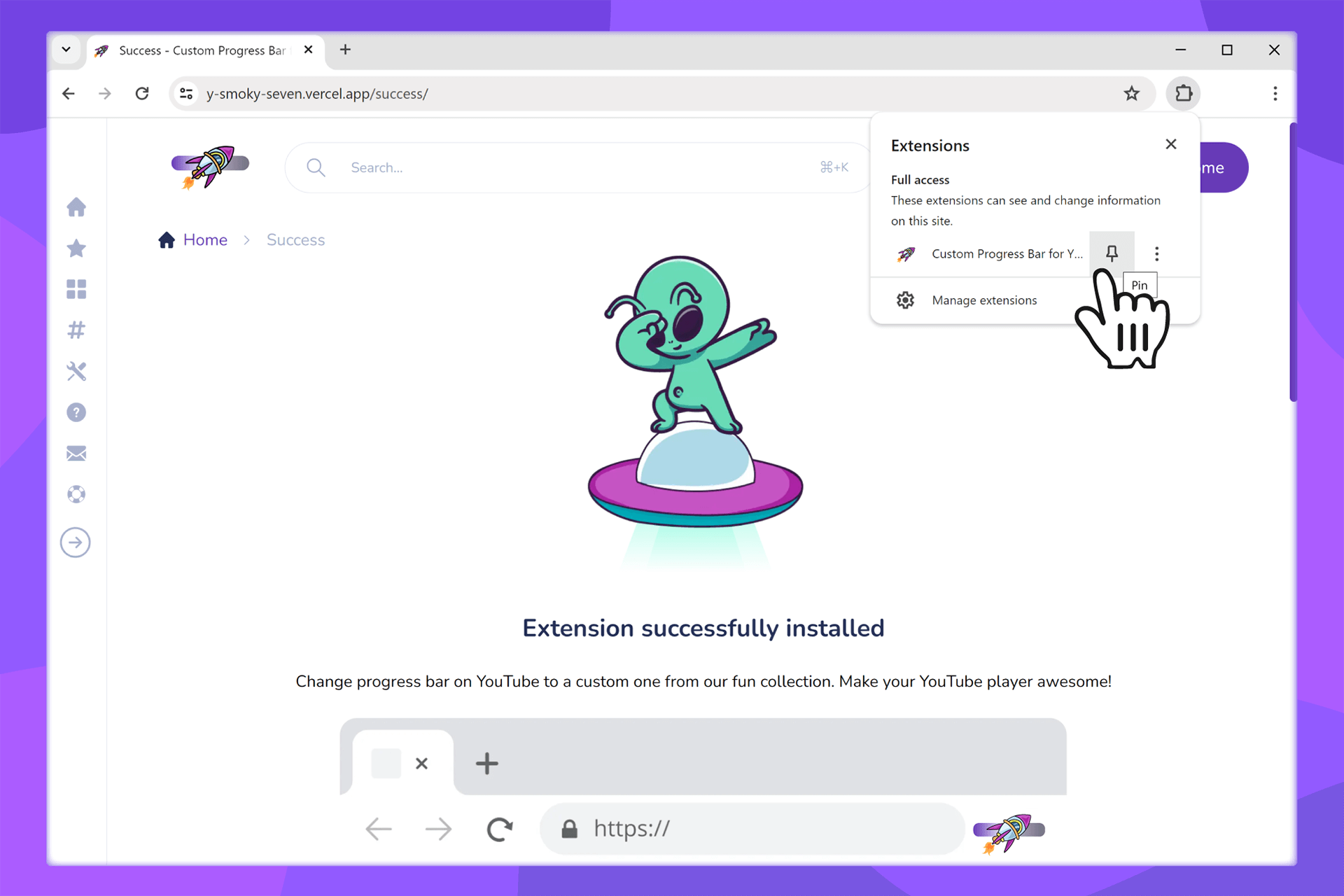
Pour changer instantanément de Thème YouTube, épinglez l'icône : <br/> Chrome / Edge : cliquez sur l'icône du puzzle → trouvez Custom Progress Bar → cliquez sur l'épingle pour la conserver dans la barre d'outils.
Premier lancement : Choisissez un thème YouTube
Après l'installation, une page /success (Bienvenue) s'ouvre. Choisissez un thème de barre de progression dans le catalogue de styles ou allez dans Configurer pour un réglage fin - un démarrage rapide pour YouTube Customize.
Si l'installation échoue
- Assurez-vous d'avoir accès au Chrome Web Store ou aux modules complémentaires Edge.
- Mettez à jour votre navigateur vers la dernière version et réessayez.
- Désactivez temporairement d'autres extensions qui pourraient entrer en conflit avec la personnalisation de YouTube.
- Contactez le Support si le problème persiste.
Et ensuite
- Parcourir le catalogue de styles de barres de progression YouTube.
- Créer votre propre préréglage dans le Constructeur.
- Ajouter des barres de progression supplémentaires à l'extension.