Как управлять вашей коллекцией Пользовательских Индикаторов Выполнения для YouTube
Эта страница охватывает все, что касается управления вашей коллекцией индикаторов выполнения: поиск и фильтры, удаление отдельных стилей или целых коллекций и синхронизация с расширением. Советы помогут вам быстро находить темы для Темы YouTube и плавно использовать Настройку YouTube.
Откройте Менеджер
Перейдите на страницу Управление индикаторами выполнения. Она подключается к расширению Пользовательский Индикатор Выполнения для YouTube или автоматически использует локальный fallback, если расширение недоступно.
Основные действия
- Поиск - по названию или тегам (например, Тема YouTube, минимализм, градиент).
- Фильтры - по платформе (YouTube / все), типу (градиент / изображение и т.д.).
- Удаление - одиночные или массовые действия для быстрой очистки.
- Просмотр - откройте страницу стиля или перейдите в Настройку для Настройки YouTube.
Откройте страницу управления из всплывающего окна
Откройте всплывающее окно
Нажмите на иконку расширения на панели инструментов браузера.
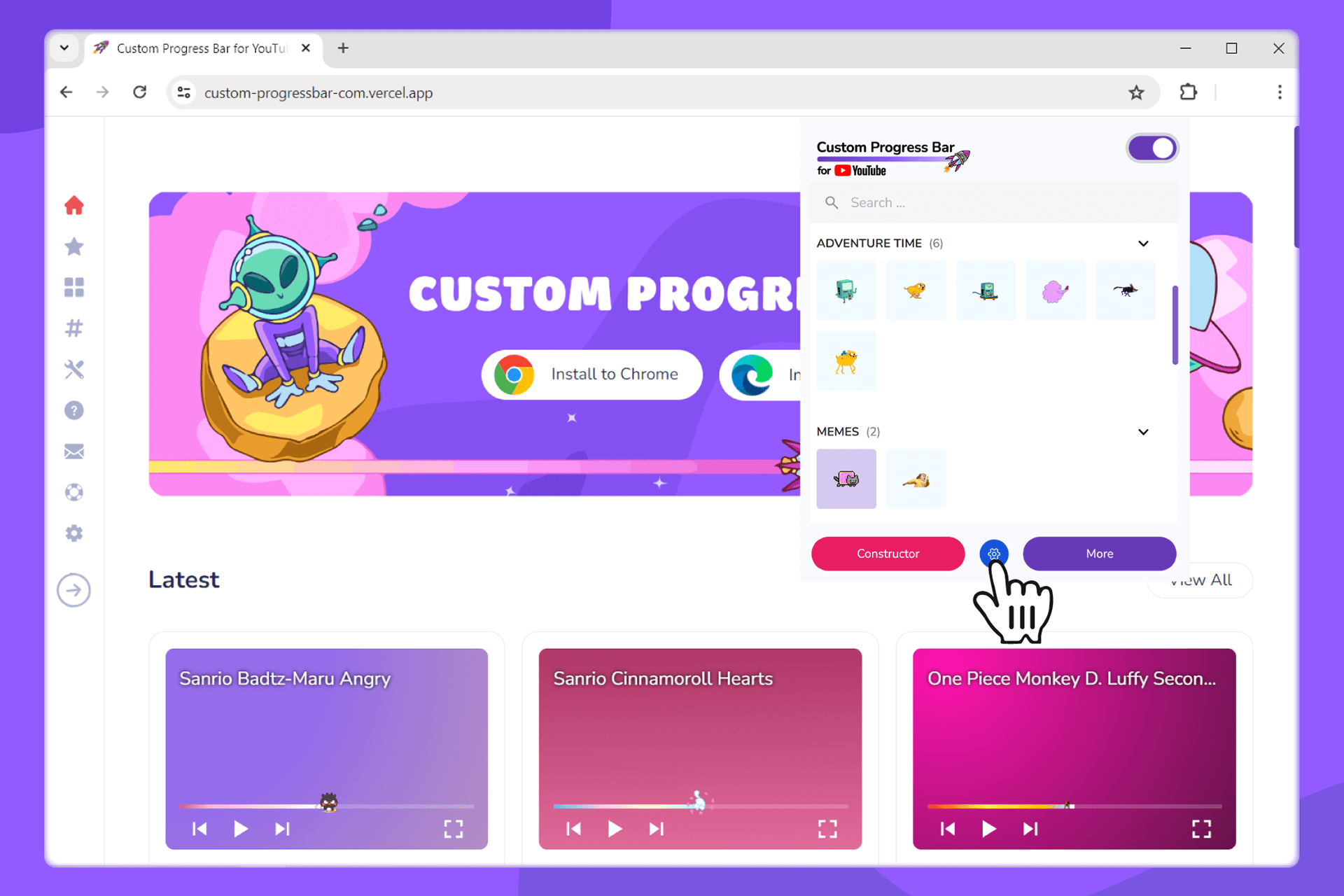
Перейдите в Настройки
Нажмите Настройки на верхней панели - откроется страница управления коллекцией.
Удаление отдельных Пользовательских Индикаторов Выполнения
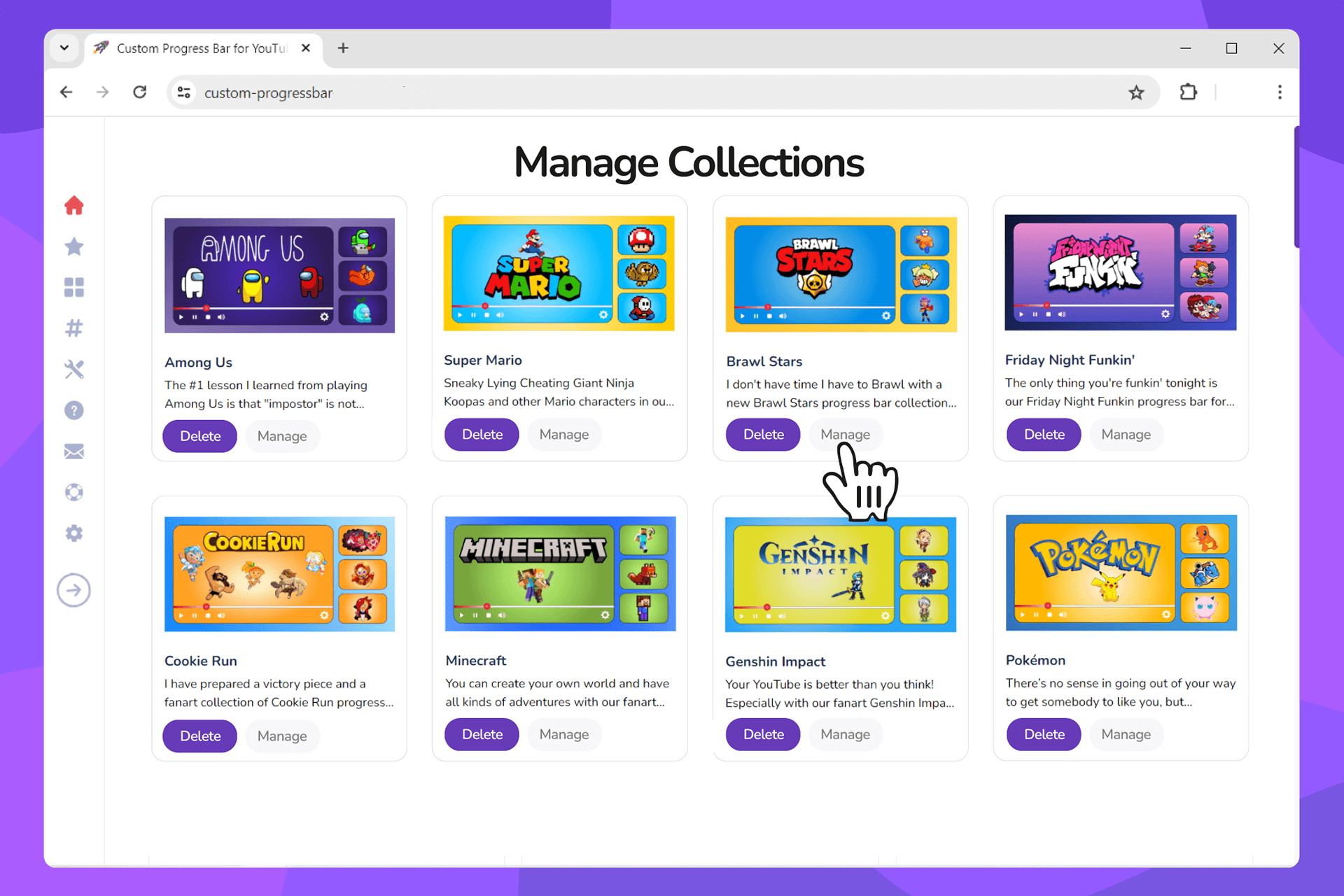
Откройте управление коллекцией
На странице Управление индикаторами выполнения нажмите УПРАВЛЯТЬ рядом с нужной коллекцией.
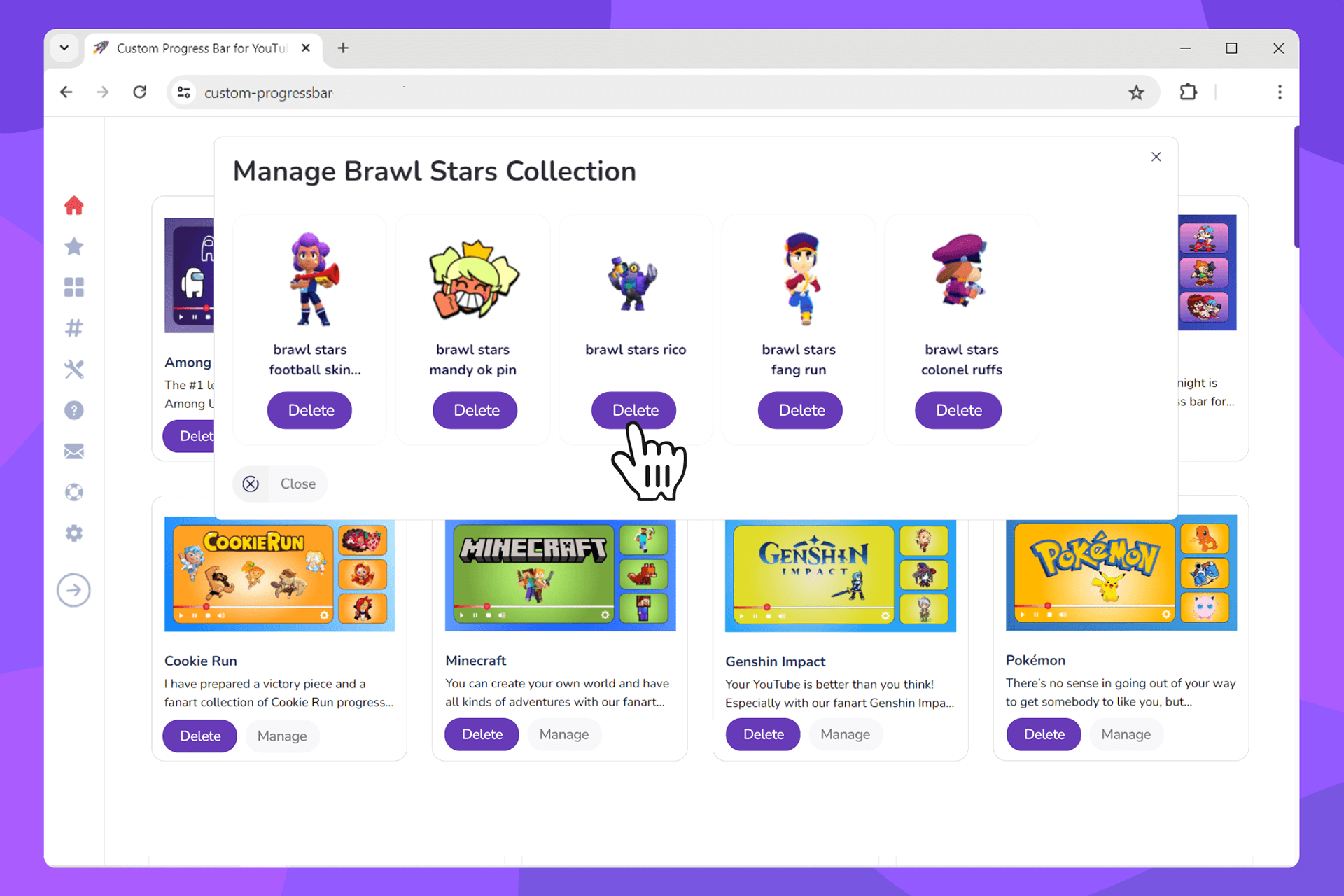
Удалите ненужный стиль
В модальном списке нажмите УДАЛИТЬ рядом с названием стиля и подтвердите.
Удаление коллекции Пользовательских Индикаторов Выполнения
Откройте действия с коллекцией
В списке коллекций выберите одну и откройте меню (… или УПРАВЛЯТЬ).
Удалите коллекцию
Нажмите Удалить коллекцию и подтвердите. Все стили в этой коллекции будут удалены.

Синхронизация с расширением
Нажмите Обновить на странице управления, чтобы прочитать текущий список коллекций и стилей из расширения Пользовательский Индикатор Выполнения для YouTube. Если расширение недоступно, используется локальный fallback.
Советы
- Поиск + теги: давайте стилям осмысленные имена/теги (например, тема youtube, контраст).
- Порядок: держите наиболее используемые вверху; архивируйте или удаляйте редко используемые.
- Резервное копирование: периодически экспортируйте настройки или сохраняйте пресеты в Настройке.
Если что-то пошло не так
- Убедитесь, что иконка расширения закреплена и расширение включено.
- Обновите страницу и повторите попытку; временно отключите другие расширения, если подозреваете конфликт.
- Проверьте статус сервиса (если доступно) или свяжитесь с Поддержкой.
Что дальше
- Добавьте больше стилей индикаторов выполнения для YouTube.
- Настройте свой собственный стиль в Конструкторе (Настройка YouTube).
- Добавьте дополнительные индикаторы выполнения в расширение.