Как использовать Пользовательский Индикатор Выполнения для YouTube
Следуйте этому руководству, чтобы быстро изменять индикатор выполнения YouTube с помощью расширения Пользовательский Индикатор Выполнения для YouTube, переключать пресеты Темы YouTube и применять Настройку YouTube к вашим любимым видео.
1. Меню Пользовательского Индикатора Выполнения
Чтобы открыть меню и изменить индикатор выполнения YouTube, нажмите на иконку расширения на панели инструментов Chrome/Edge. Появится всплывающее окно с элементами управления стилями и опциями Темы YouTube.
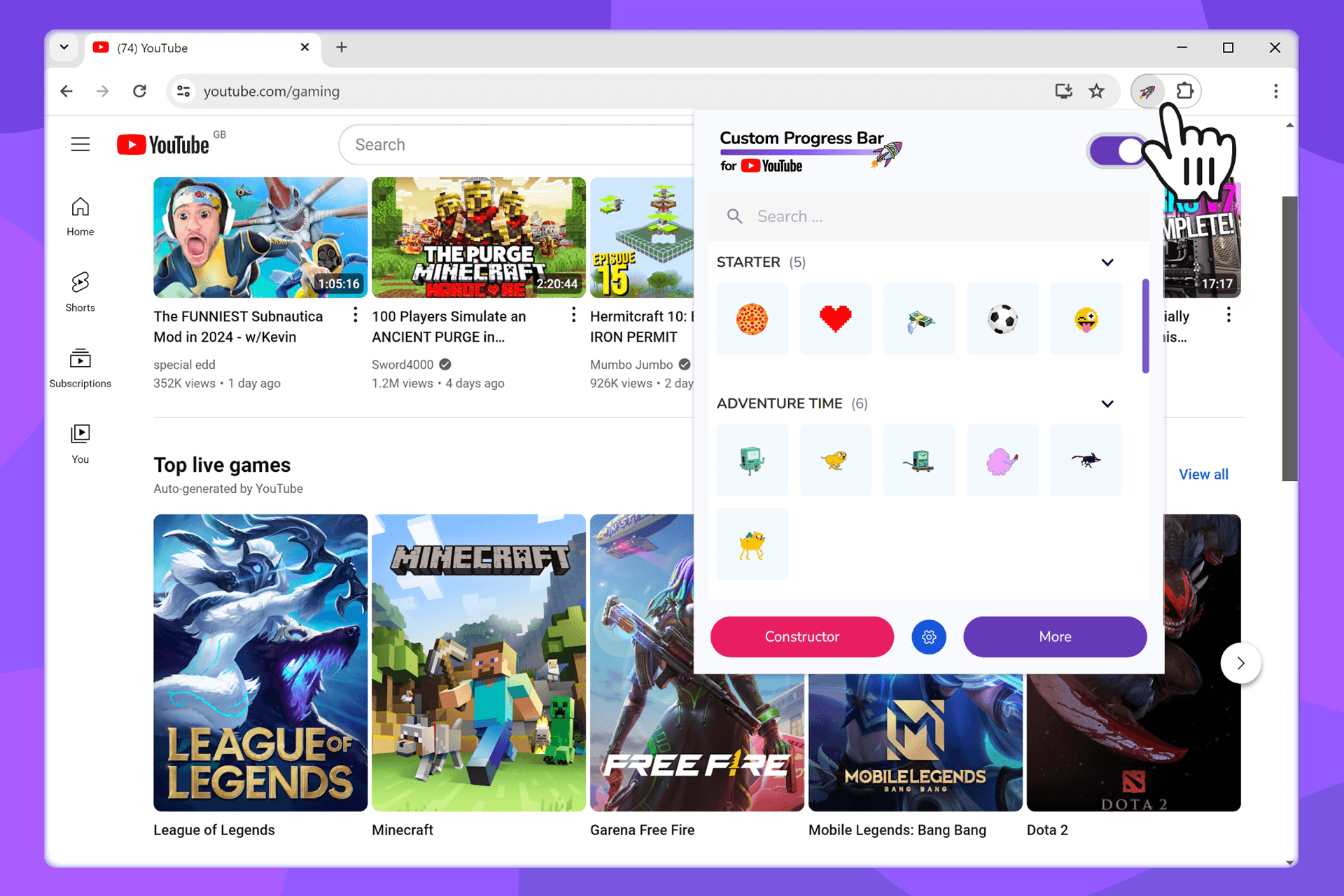
2. Настройте свои собственные индикаторы выполнения
Во всплывающем окне наведите курсор и нажмите на нужный элемент, чтобы мгновенно применить его стиль. Нужен другой пресет? Выберите один из списка или откройте Настройку, чтобы создать свой собственный для Настройки YouTube.
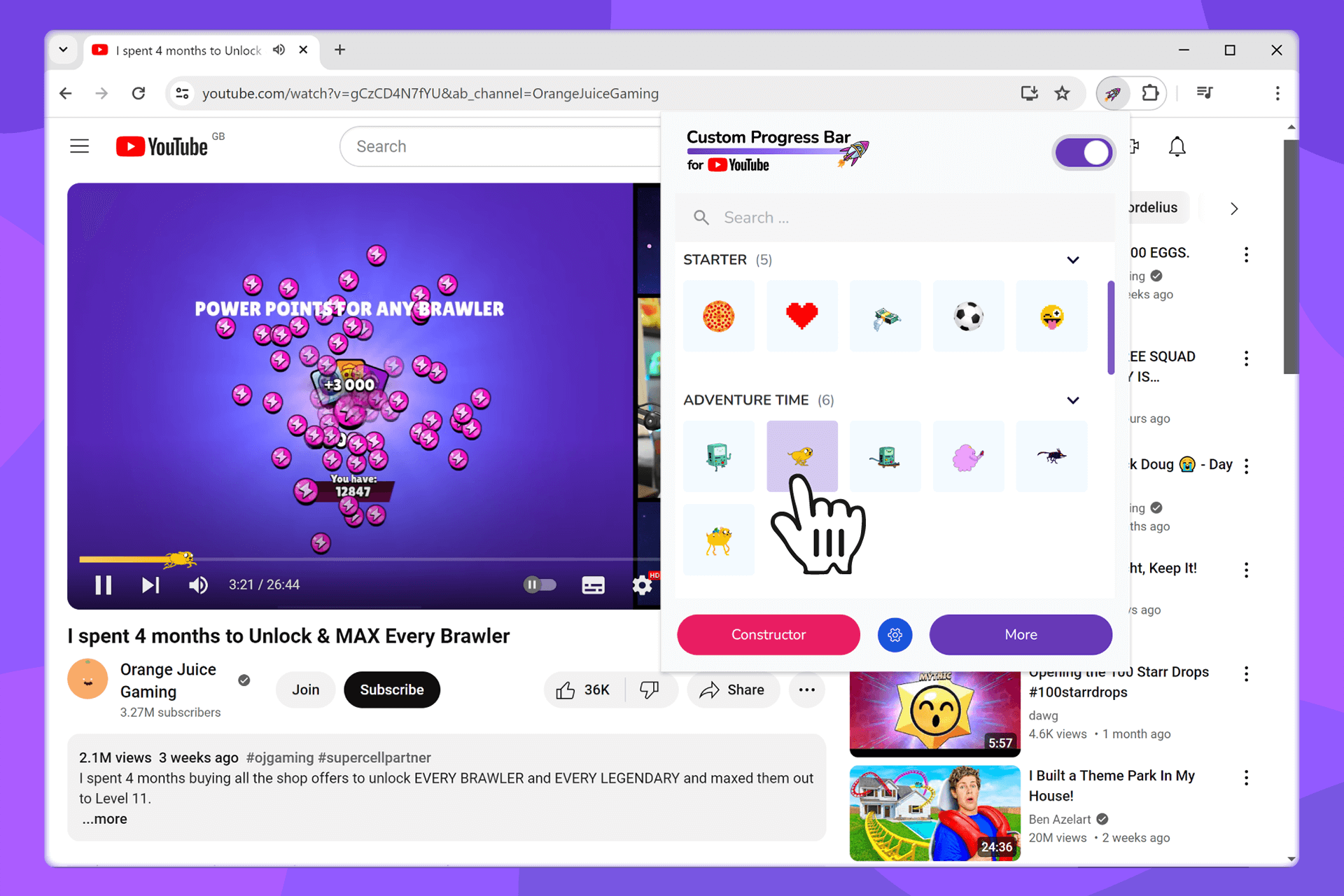
3. Найдите добавленные вами индикаторы выполнения
Откройте главное окно расширения и воспользуйтесь поиском - введите название или тег, чтобы быстро найти пресет. Не нашли нужный стиль? Посетите наш каталог индикаторов выполнения, чтобы добавить больше вариантов.
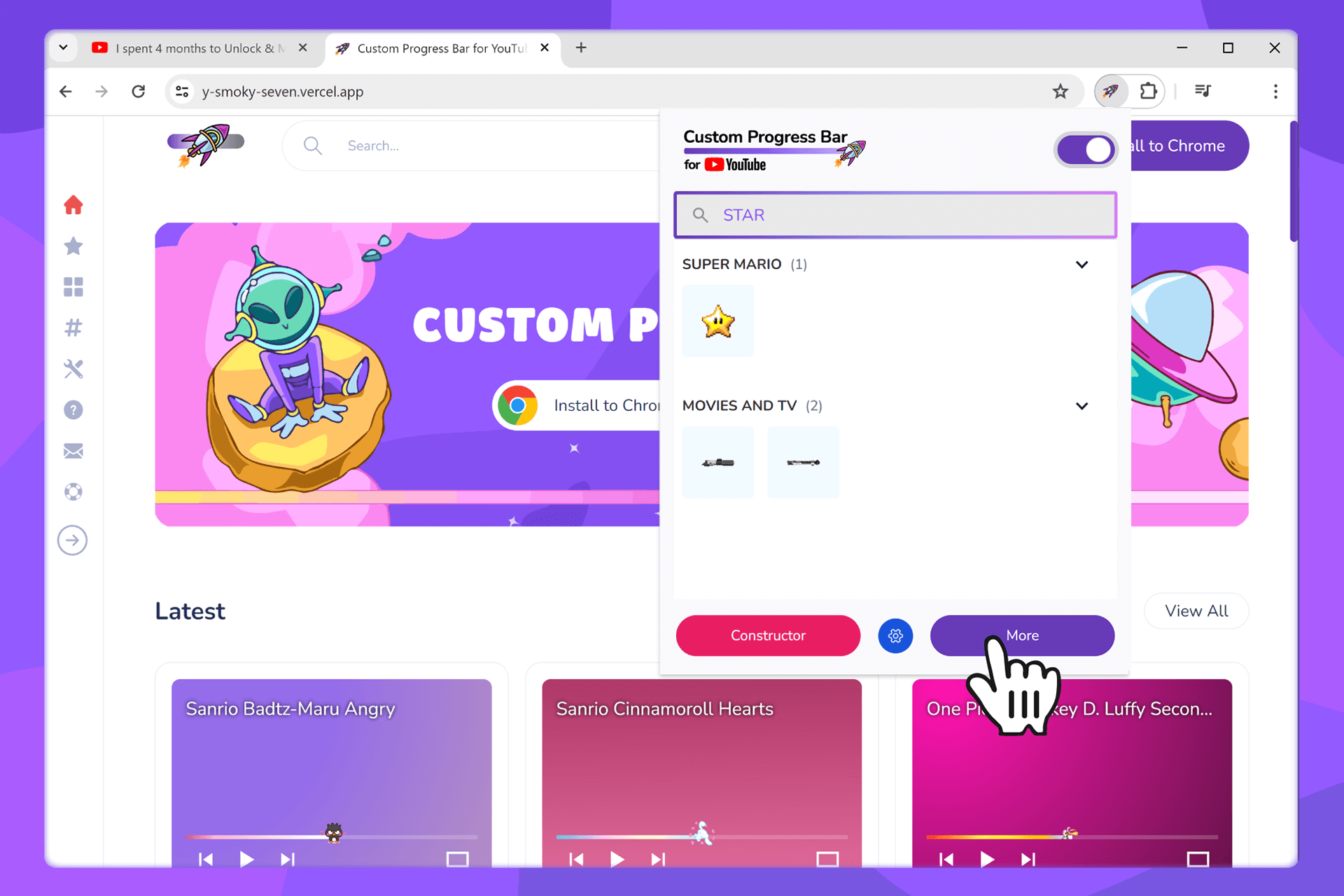
4. Отключите пользовательские индикаторы выполнения для YouTube
Вы можете временно отключить расширение с помощью переключателя ON / OFF в верхней части меню. Ваши последние настройки сохраняются, поэтому стиль автоматически применится, когда вы снова его включите.
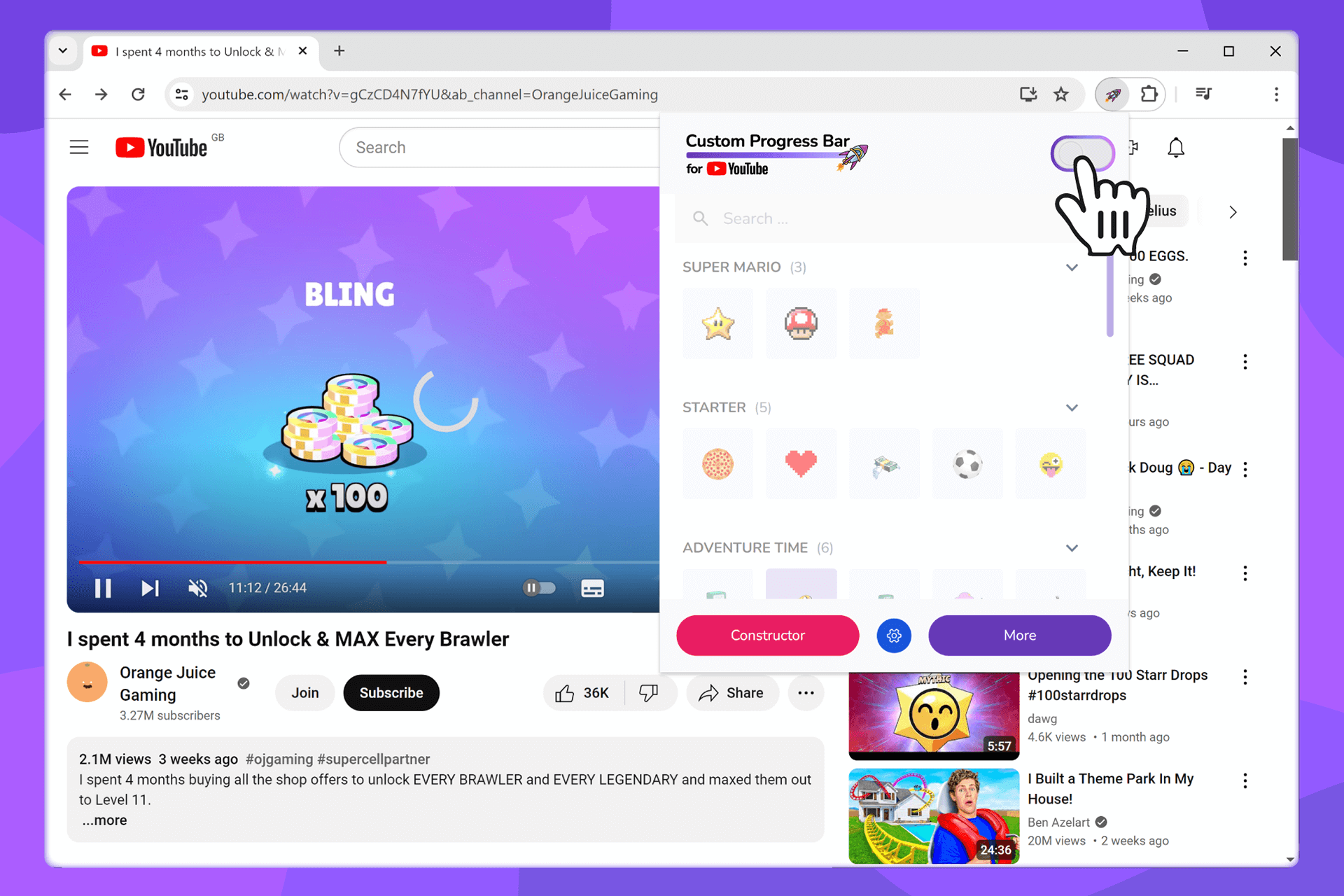
Если дизайн плеера YouTube не возвращается к исходному состоянию после отключения, перезагрузите вкладку YouTube.
Что дальше
- Откройте Настройку, чтобы тонко настроить стили.
- Управляйте вашей коллекцией добавленных индикаторов выполнения.
- Добавьте дополнительные индикаторы выполнения в расширение.