Cómo Instalar Custom Progress Bar para YouTube en Chrome/Edge
Esta extensión añade elegantes barras de progreso y temas al reproductor de YouTube. Sigue esta guía para instalar Custom Progress Bar para YouTube, habilitar tu Tema de YouTube y empezar a usar YouTube Customize en minutos.
Requisitos
- Un navegador moderno de Chrome o Microsoft Edge.
- Acceso a la tienda de extensiones (Chrome Web Store o Complementos de Edge).
Instalar Custom Progress Bar para YouTube
1. Abre la página de la extensión en la tienda
Ve a la página de la extensión en la tienda de tu navegador. En esa página verás lo que el Tema de YouTube puede hacer y ejemplos de YouTube Customize.
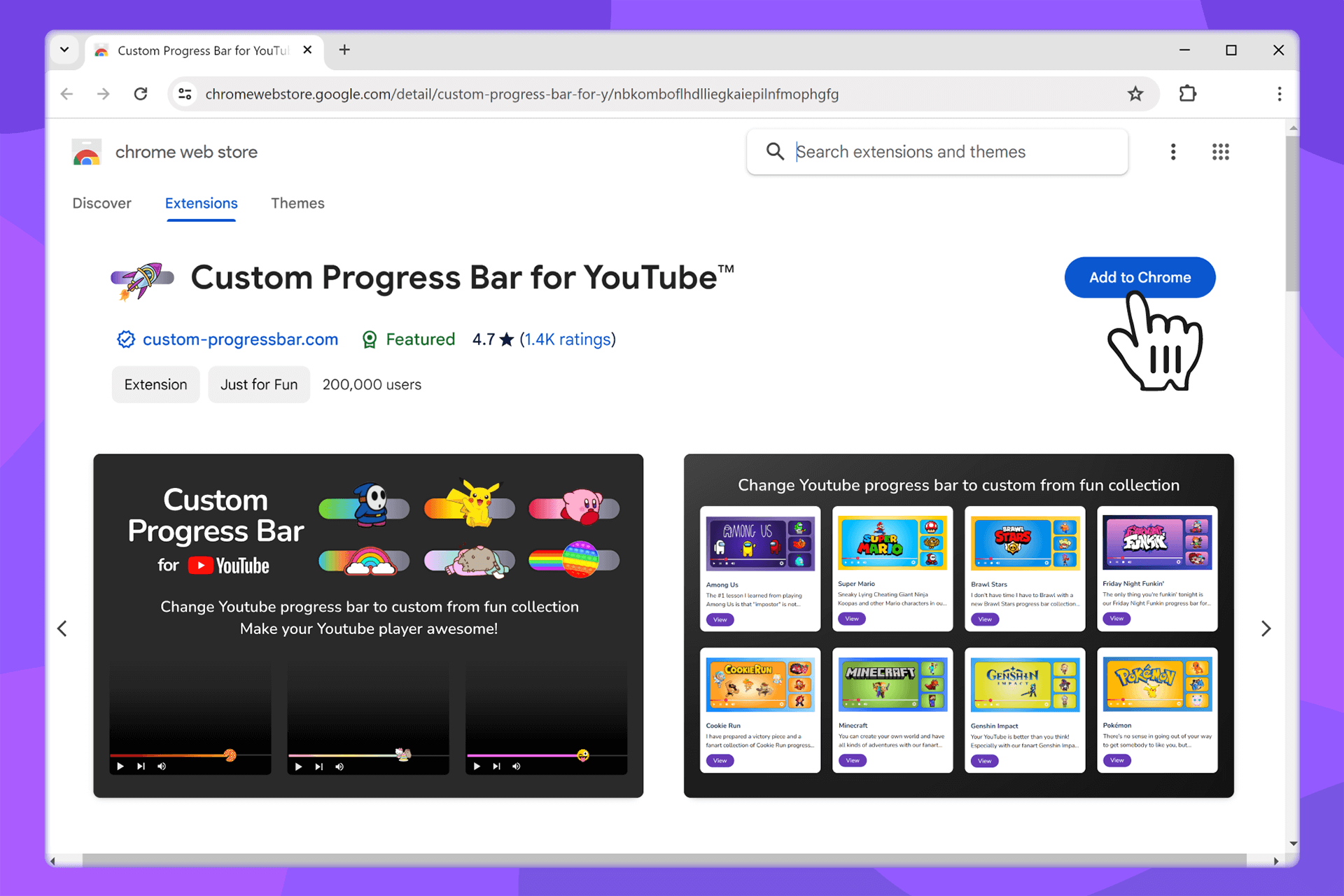
2. Haz clic en Instalar / Añadir
Confirma en el diálogo del sistema - haz clic en “Añadir/Instalar extensión”. En pocos segundos, Custom Progress Bar para YouTube aparecerá en tu lista de extensiones.
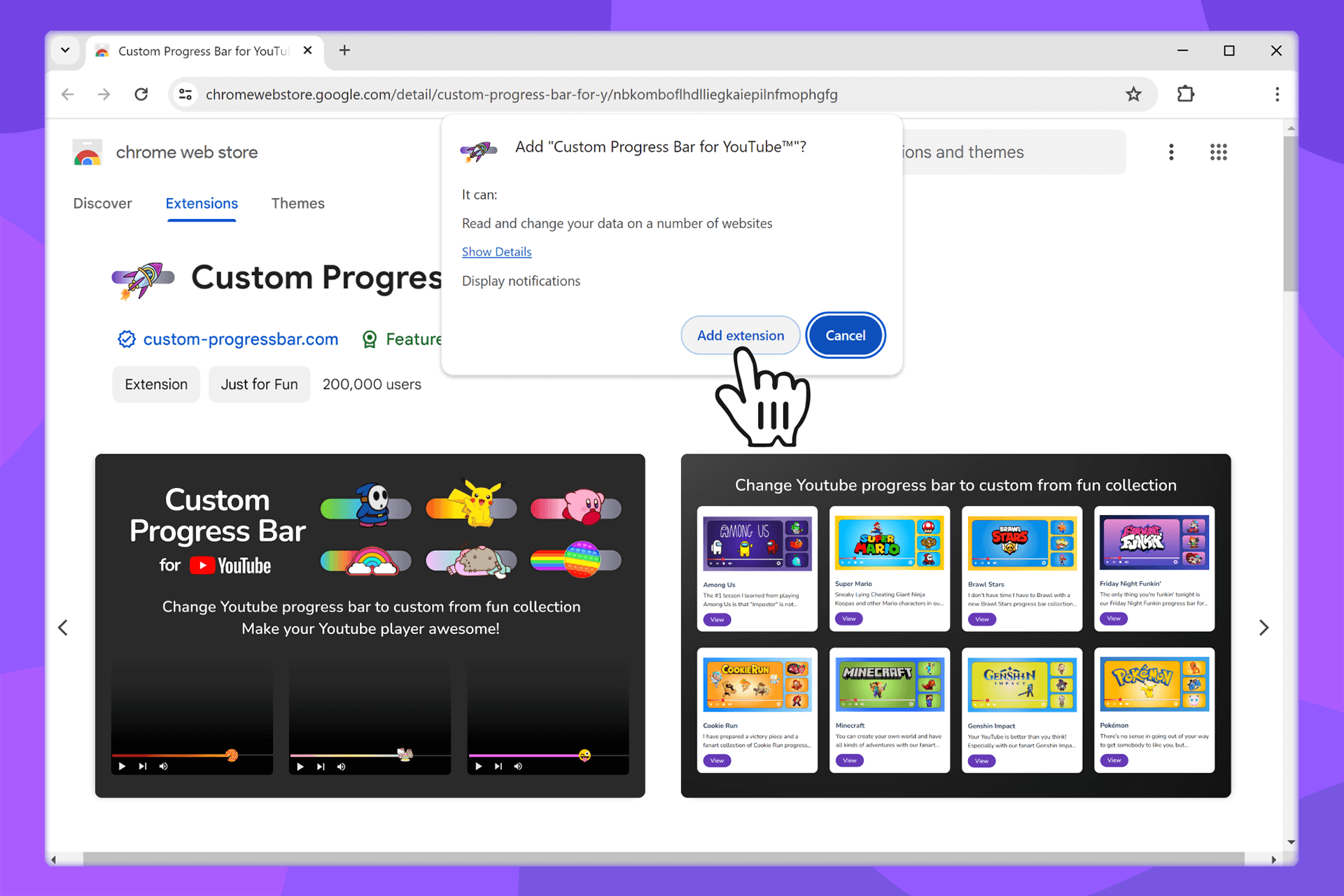
Fija el Icono para un Acceso Rápido
Para cambiar de Tema de YouTube al instante, fija el icono: <br/> Chrome / Edge: haz clic en el icono del puzzle → busca Custom Progress Bar → haz clic en el pin para mantenerlo en la barra de herramientas.
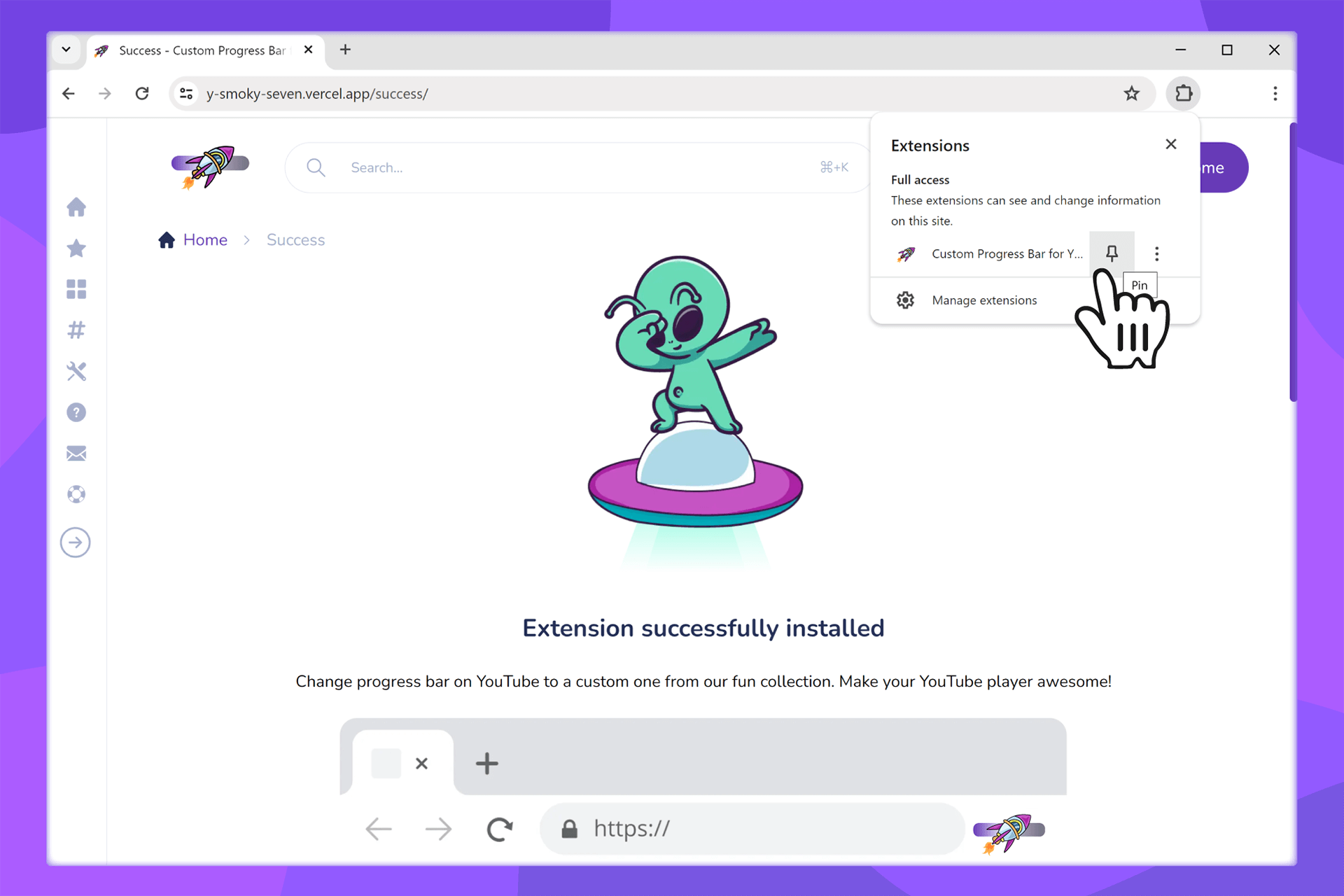
Primer Uso: Elige un Tema de YouTube
Después de la instalación, se abre una página de /success (Bienvenida). Elige un tema de barra de progreso en el catálogo de estilos o ve a Configurar para un ajuste fino - un inicio rápido para YouTube Customize.
Si no se Instala
- Asegúrate de tener acceso a la Chrome Web Store o a los Complementos de Edge.
- Actualiza tu navegador a la última versión e inténtalo de nuevo.
- Deshabilita temporalmente otras extensiones que puedan entrar en conflicto con la personalización de YouTube.
- Contacta con Soporte si el problema persiste.
Próximos Pasos
- Explora el catálogo de estilos de barras de progreso de YouTube.
- Crea tu propio preajuste en el Constructor.
- Añade barras de progreso adicionales a la extensión.