Cómo Valorar Custom Progress Bar para YouTube (Chrome/Edge)
Tu valoración ayuda a otros a descubrir Custom Progress Bar para YouTube y nos ayuda a lanzar nuevos estilos de Tema de YouTube y funciones de YouTube Customize más rápido. A continuación, se presentan pasos sencillos para dejar estrellas y una breve reseña.
Pasos
Abre la página de la extensión en la Chrome Web Store / Complementos de Microsoft Edge.
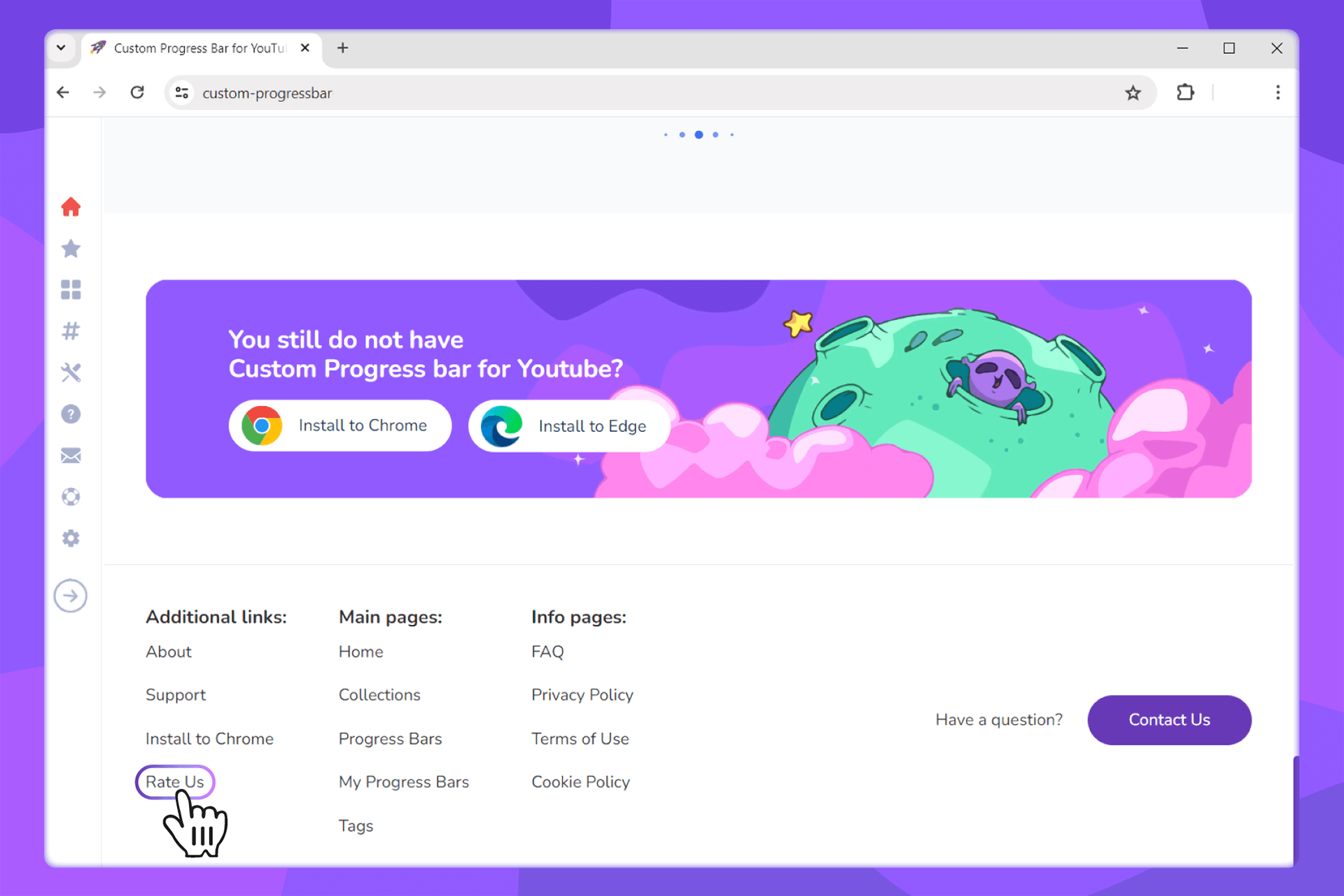
Localiza el botón “¡Valóranos!” en la página de la extensión. 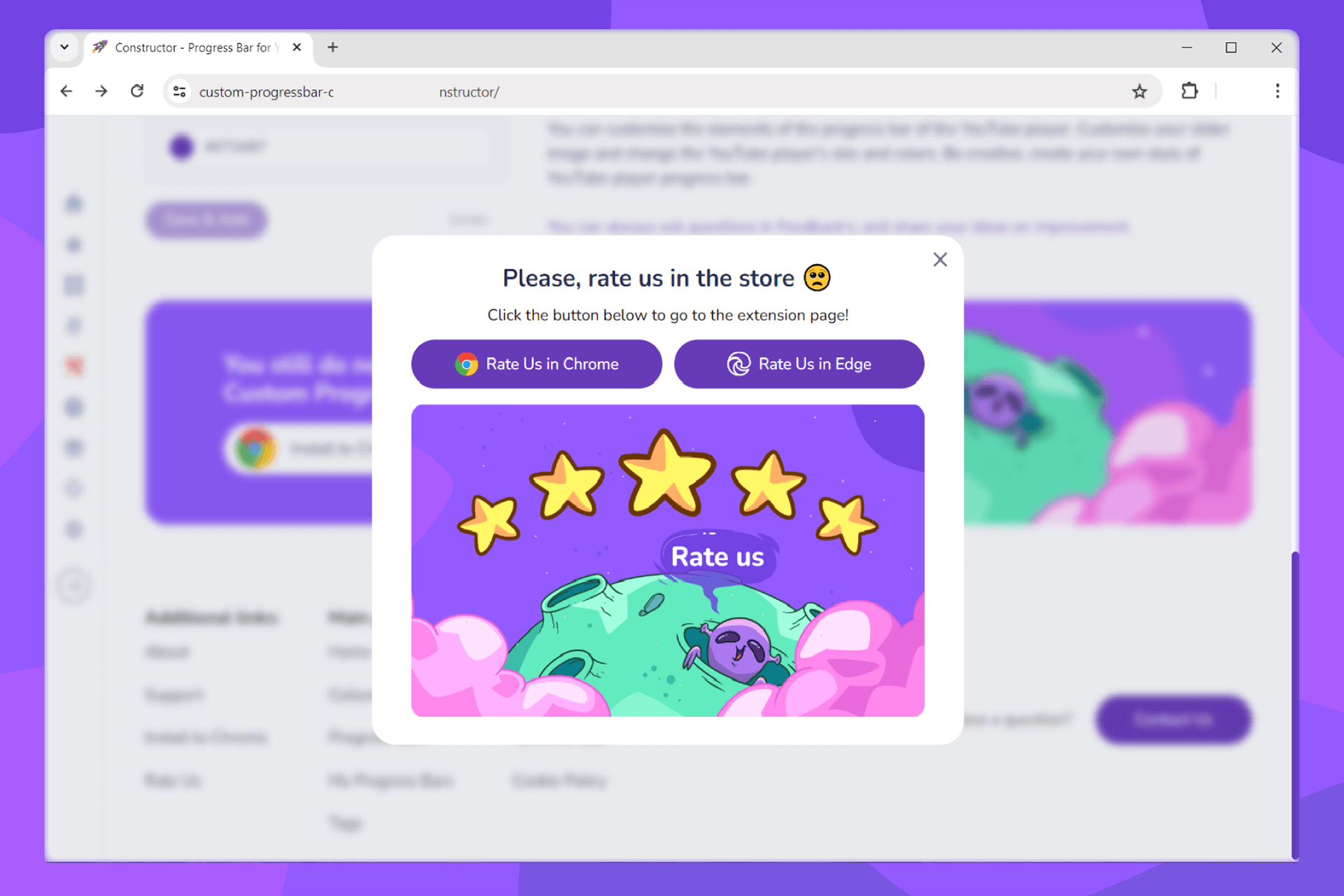
Diálogo que te invita a valorar la extensión. - Haz clic en Valorar / Reseña y elige tu calificación de estrellas.
Opcionalmente, deja una breve reseña - esto ayuda a otros a entender los beneficios.
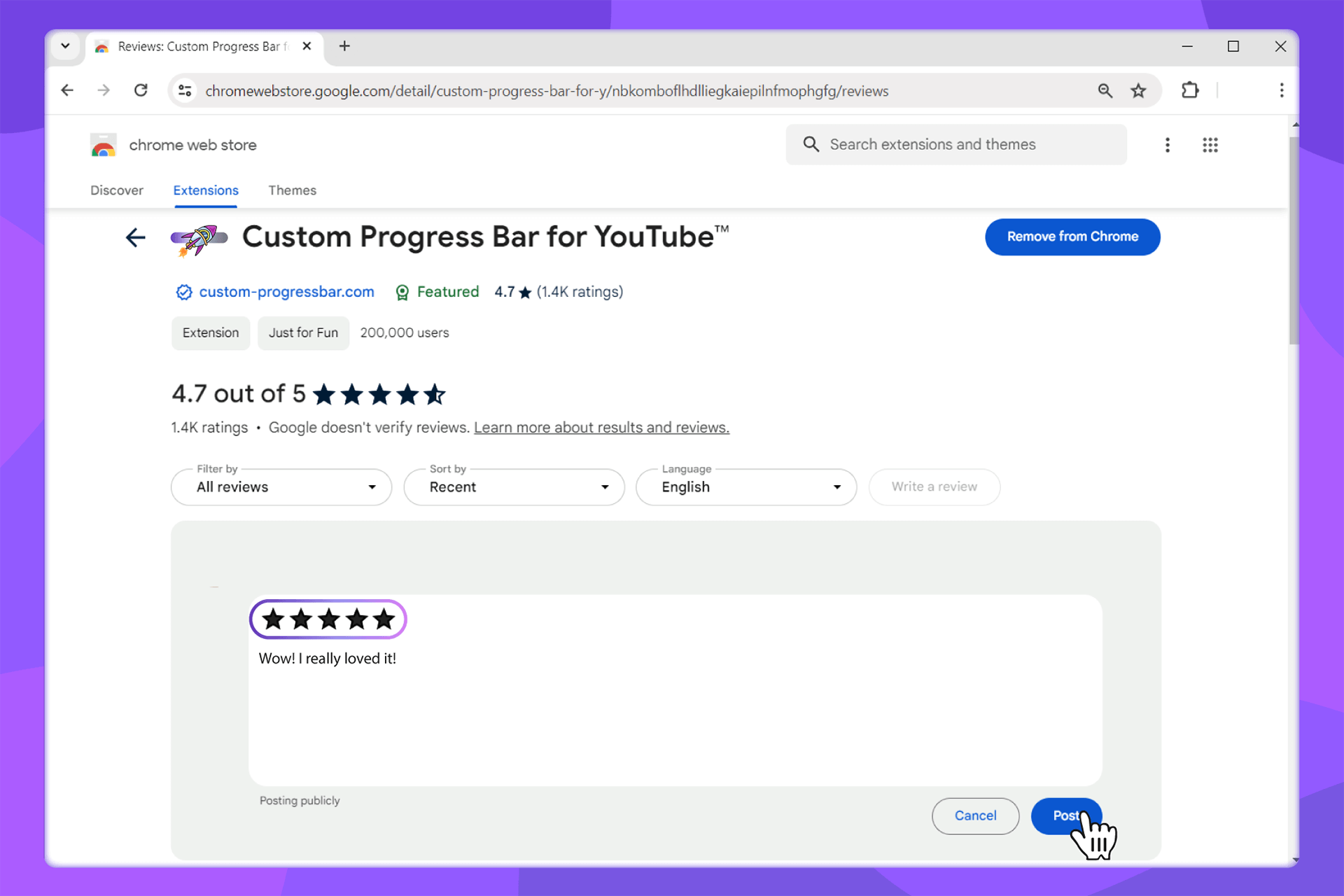
Añade unas pocas palabras - ¡tu experiencia importa!
Consejos
- Menciona detalles específicos: preajustes favoritos, velocidad, Tema de YouTube conveniente, sin seguimiento.
- Describe un caso de uso: “hice coincidir la barra de progreso con mi marca”, “configuré un estilo minimalista”.
- ¿Tienes ideas de mejora? Añádelas al comentario o escribe a Soporte.
¡Gracias!
Cada valoración importa - nos ayuda a mejorar y acelera la llegada de nuevas funciones en YouTube Customize.