Cómo Usar Custom Progress Bar para YouTube
Sigue esta guía para cambiar rápidamente la barra de progreso de YouTube con la extensión Custom Progress Bar para YouTube, cambiar los preajustes del Tema de YouTube y aplicar YouTube Customize a tus videos favoritos.
1. Menú de Custom Progress Bar
Para abrir el menú y cambiar la barra de progreso de YouTube, haz clic en el icono de la extensión en la barra de herramientas de Chrome/Edge. Aparecerá una ventana emergente con controles de estilo y opciones del Tema de YouTube.
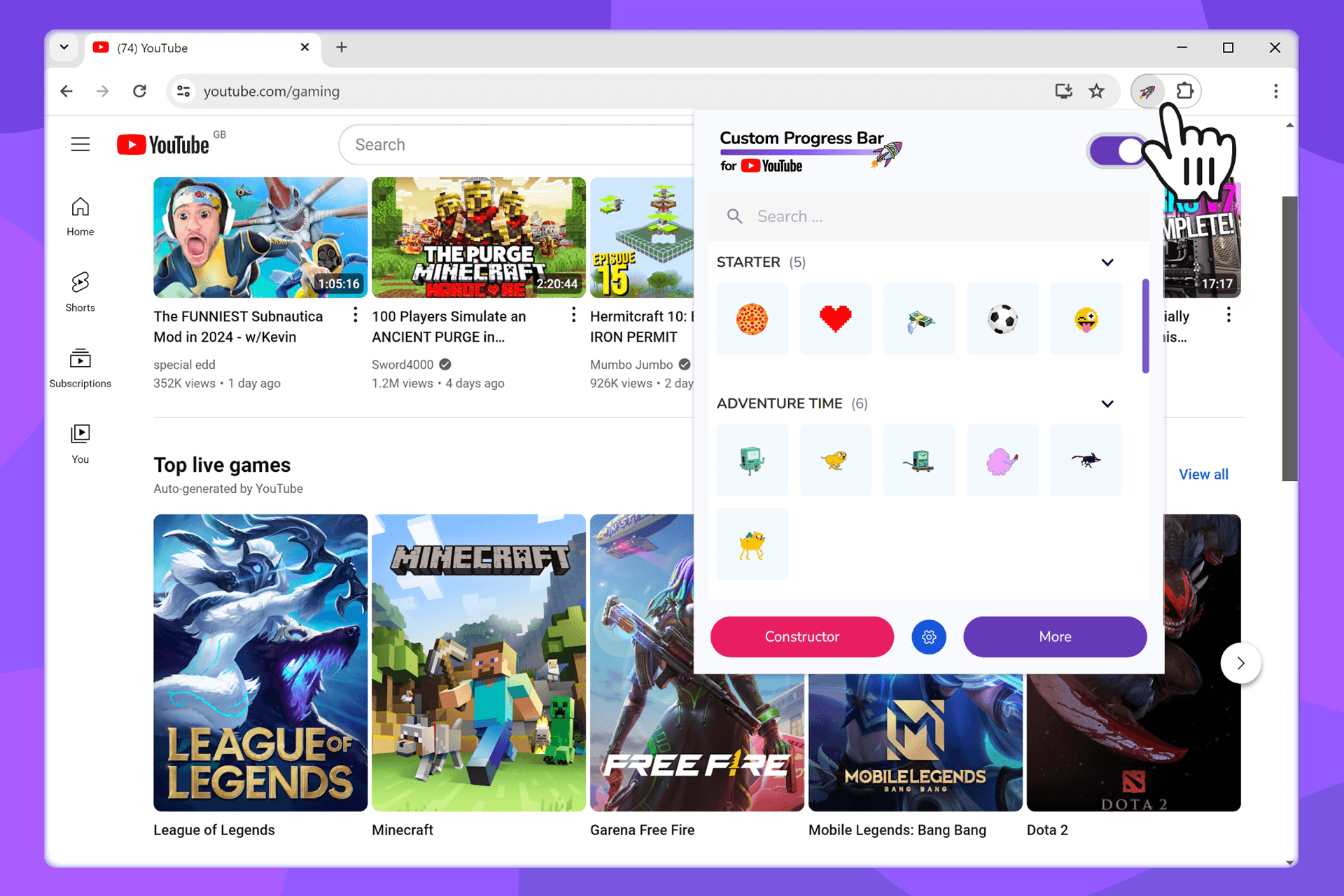
2. Personaliza tus propias barras de progreso
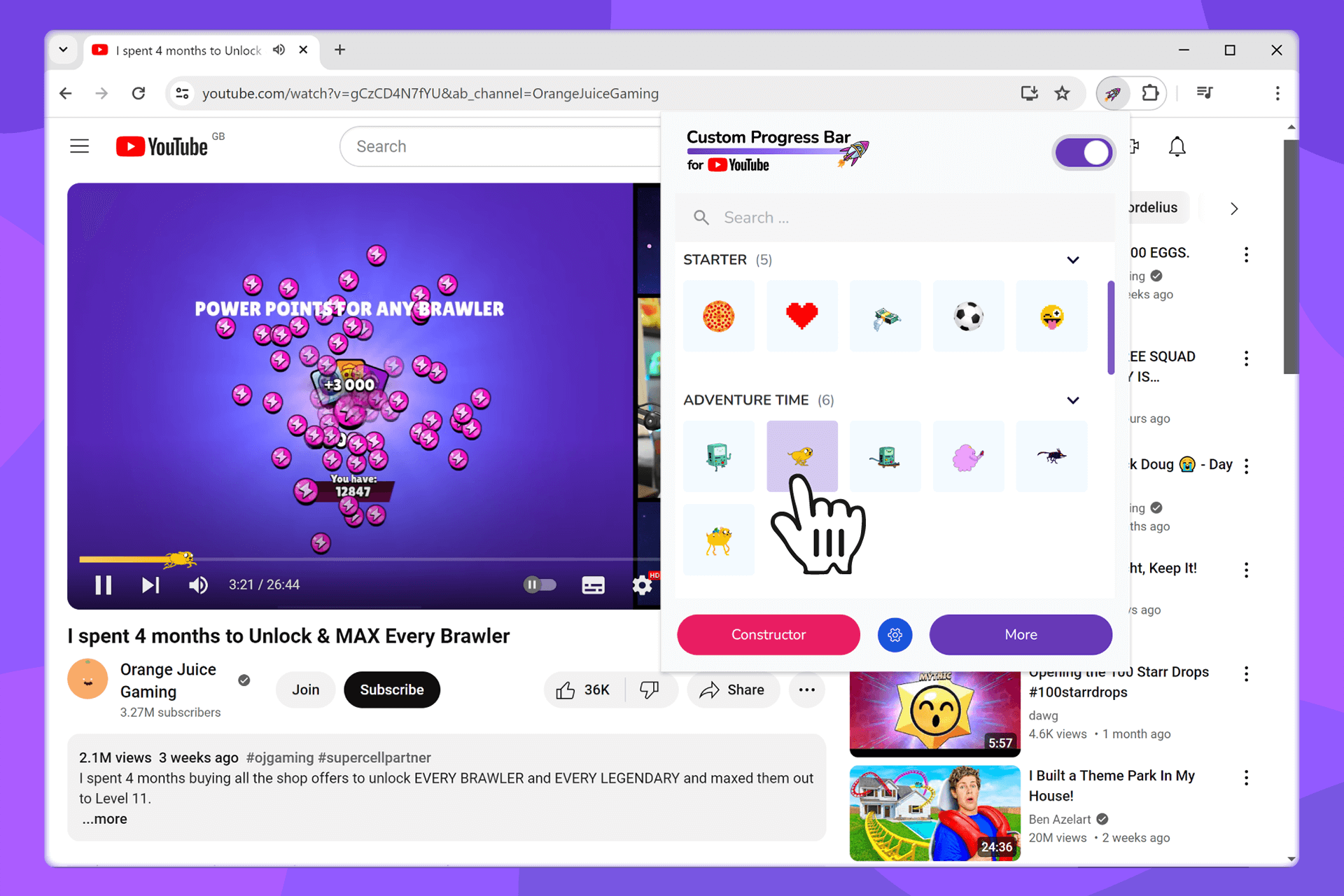
En la ventana emergente, pasa el cursor y haz clic en el elemento deseado para aplicar su estilo al instante. ¿Necesitas otro preajuste? Elige uno de la lista o abre Configurar para crear el tuyo para YouTube Customize.
3. Encuentra las barras de progreso que añadiste
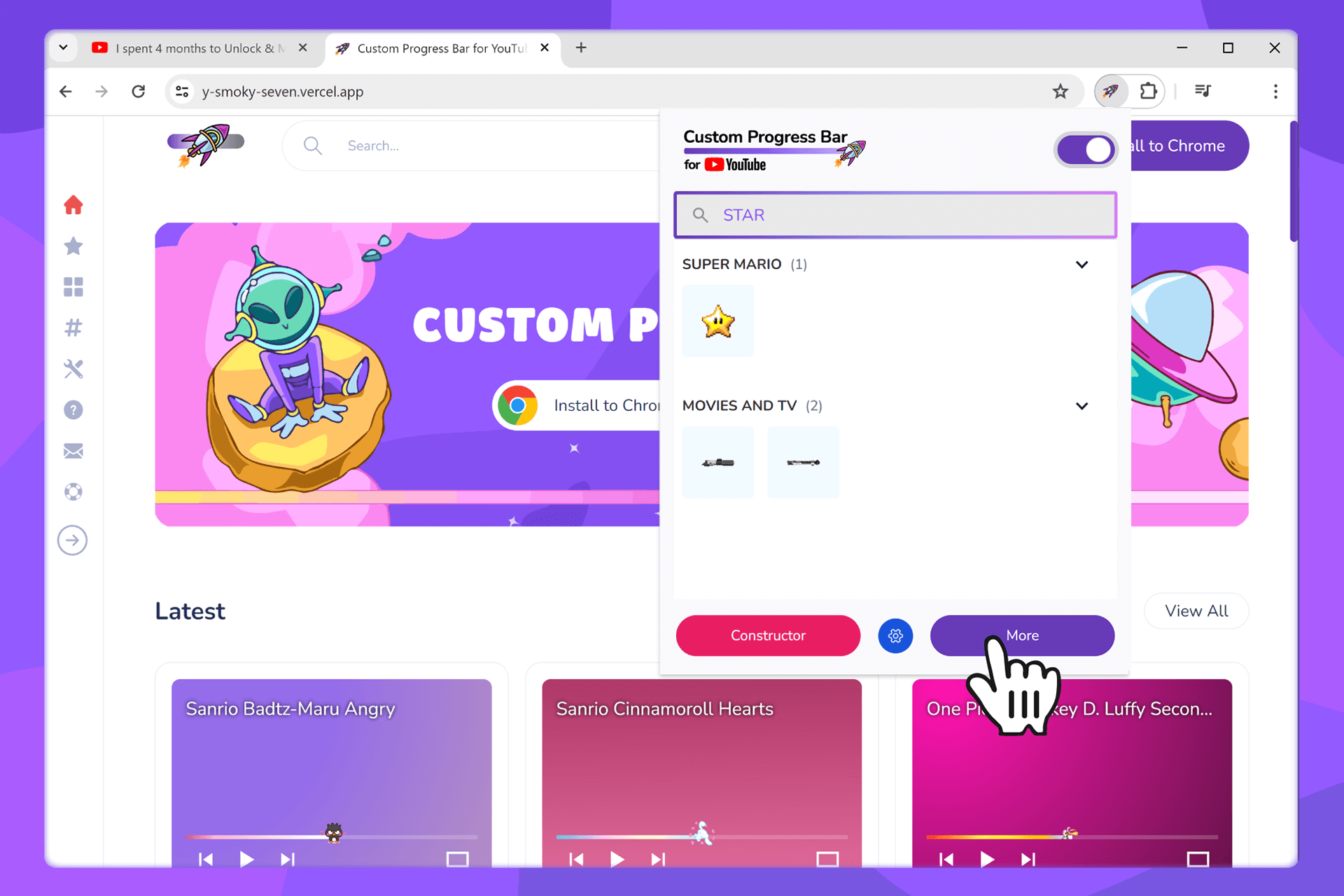
Abre la ventana principal de la extensión y usa la búsqueda - escribe un nombre o etiqueta para encontrar rápidamente un preajuste. ¿No encontraste el estilo que querías? Visita nuestro catálogo de barras de progreso para añadir más opciones.
4. Desactivar las barras de progreso personalizadas para YouTube
Puedes desactivar temporalmente la extensión con el interruptor ON / OFF en la parte superior del menú. Tus últimos ajustes se guardan, por lo que el estilo se aplicará automáticamente cuando la vuelvas a activar.
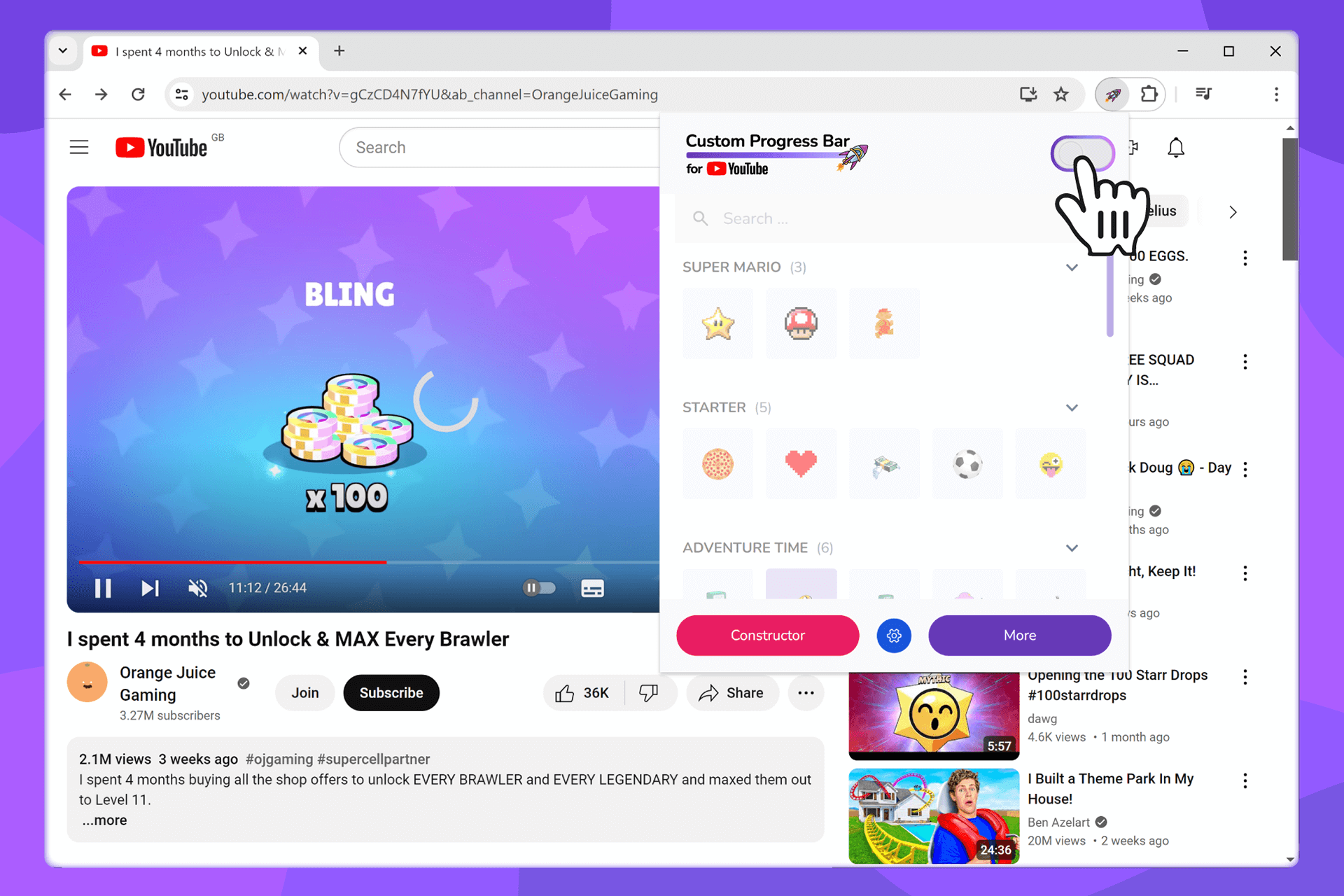
Si el diseño del reproductor de YouTube no vuelve a la normalidad después de desactivarlo, recarga la pestaña de YouTube.
Próximos Pasos
- Abrir Configurar para ajustar los estilos.
- Gestiona tu colección de barras de progreso añadidas.
- Añade barras de progreso adicionales a la extensión.